AI-MARKDONE / 使用手册
配置项总表
查看各项设置的默认值、作用和使用条件。全局设置、阅读器设置和备份选项分别列出。
本页内容
从哪里打开
在 ChatGPT 页面右下角点击 AI-MarkDone 品牌/设置按钮,进入「设置」。设置按下面八个分类排列,也可以搜索设置名称。阅读器自己的字号、窗口和注释复制格式,在 阅读器右上角的设置按钮 中调整,见本页最后一节。
表中的默认值指新配置;升级时会保留已有偏好。多数设置保存后会直接应用。若页面仍连接旧版扩展而显示更新提示,请先刷新 ChatGPT 页面;加载中或不兼容时,部分控件会暂时不可修改。
外观与布局
| 设置项 | 默认值 | 可选项或范围 | 作用与生效条件 |
|---|---|---|---|
| 主题 | 跟随页面 | 跟随页面、浅色、深色 | 决定扩展界面的明暗;「跟随页面」跟随 ChatGPT 页面的主题。 |
| 界面字号 | 16 px | 12–20 px,每次 1 px | 调整扩展界面文字。阅读器正文有独立的字号设置。 |
| 主色 | 默认蓝 | 默认蓝、翡翠绿、紫罗兰、玫瑰红、琥珀色、樱桃粉、海湾蓝、浅粉色,或自定义 | 改变扩展强调色。自定义「RGB 色值」填写六位十六进制值,例如 FF6699,可带 #。 |
| 语言 | 自动(浏览器语言) | 自动(浏览器语言)、English、简体中文 | 自动模式将中文浏览器语言映射为简体中文,其余使用英文。已打开的旧界面若未更新,可刷新页面。 |
| 对话正文和输入框的宽度 | 100% | 100%–200%,每次 5% | 调整 ChatGPT 正文与输入框的宽度;不控制阅读器正文宽度。 |
阅读与消息
新安装且没有已有设置时,消息目录默认开启;升级保留原值,旧配置缺少这一项时可能仍为关闭。
| 设置项 | 默认值 | 可选项或范围 | 作用与生效条件 |
|---|---|---|---|
| 在右侧显示消息目录 | 新安装开启 | 开、关 | 在对话右侧显示消息条目并支持点击跳转;其余目录选项在目录开启时生效。 |
| 消息目录展开方式 | 保持细条 | 保持细条、悬停时展开标题 | 决定鼠标移入目录时是否展开消息标题。细条模式仍可查看条目预览。 |
| 长消息标题同时显示开头和结尾 | 关 | 开、关 | 开启后,展开目录中的长标题同时保留首尾;关闭时以开头为主。 |
| 消息目录距右侧的距离 | 0 px | 0–40 px,每次 4 px | 将目录向页面内侧移动;与页面滚动条重叠时可适当调大。 |
| 消息预览字符数 | 600 | 200–2,000,每次 200 | 限制悬停目录条目时的文字预览长度。 |
| 显示消息目录时隐藏 ChatGPT 导航 | 开 | 开、关 | 目录开启时隐藏 ChatGPT 自带的导航,避免两套导航同时出现。 |
| 发送后保持阅读位置 | 开 | 开、关 | 阅读较早消息时,发送新消息后尽量保持刚才的阅读位置。 |
| 内容保留规则 | 打开配置窗口 | 保留链接和网址、包含代码块 | 打开后修改下面两项,再点击「保存」;「取消」不应用此次修改。 |
| 内容保留规则 → 保留链接和网址 | 关 | 开、关 | 在阅读器、Markdown 复制和导出中保留正文链接及网址。 |
| 内容保留规则 → 包含代码块 | 开 | 开、关 | 在阅读器、整段 Markdown 复制和导出中保留代码块。手动选中文字时仍按所选内容复制。 |
想调整右下角箭头,请到「按钮 → 消息目录」;左右方向键的行为位于「高级设置」。操作步骤见 消息目录 。
输入与提示词
| 设置项 | 默认值 | 可选项或范围 | 作用与生效条件 |
|---|---|---|---|
| 启用输入增强 | 开 | 开、关 | 总开关,控制 Enter 换行、粗体、列表和公式辅助;也可从页面按钮中的「输入增强」快速调整。 |
| Enter 换行 | 开 | 开、关 | 输入增强开启时,Enter 插入换行;使用发送按钮或 Cmd/Ctrl + Enter 发送。 |
| 粗体快捷键 | 开 | 开、关 | 输入增强开启时,Cmd/Ctrl + B 插入或移除可见的 ** 标记。 |
| 输入时自动续写列表 | 开 | 开、关 | 控制列表续写;下方编号列表和项目符号列表还可分别开关。 |
| 自动续写编号列表 | 开 | 开、关 | 输入增强与列表续写都开启时,续写 1. 等编号列表。 |
| 自动续写项目符号列表 | 开 | 开、关 | 输入增强与列表续写都开启时,续写 - 等项目符号列表。 |
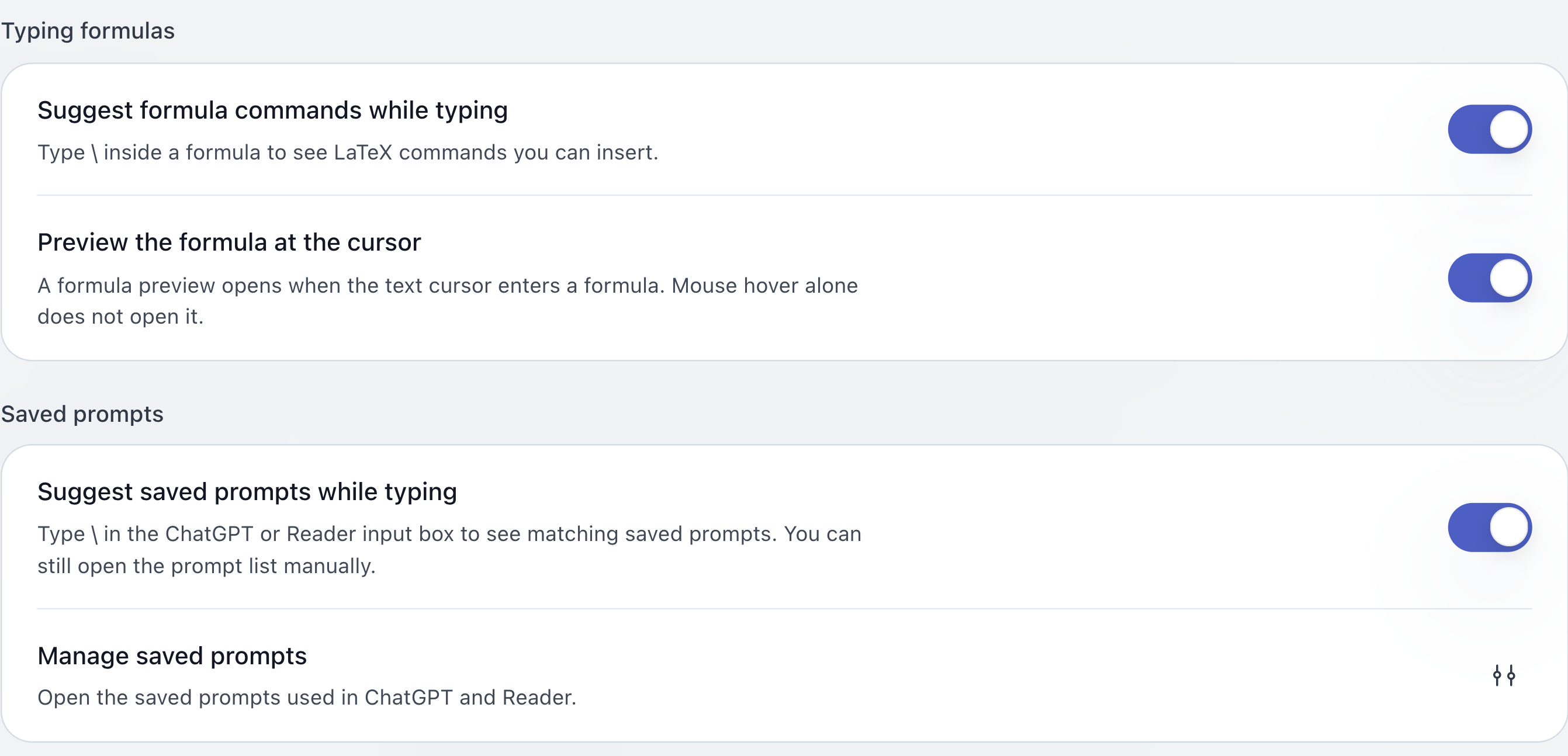
| 输入公式时提示命令 | 开 | 开、关 | 输入增强开启时,在公式内输入反斜杠 \,显示可插入的 LaTeX 命令。 |
| 预览光标所在的公式 | 开 | 开、关 | 输入增强开启时,文字光标进入行内或行间公式就显示预览;仅鼠标悬停不会触发。 |
| 语法与快捷键 | 帮助入口 | 打开说明 | 查看粗体、列表、公式语法和辅助快捷键,不改变偏好。 |
| 输入时提示已保存的提示词 | 开 | 开、关 | 在 ChatGPT 或阅读器输入框的公式外输入 \,匹配已保存的提示词。此项独立于输入增强总开关;关闭后仍可手动打开提示词列表。 |
| 管理已保存的提示词 | 管理入口 | 打开提示词列表 | 管理 ChatGPT 与阅读器共用的提示词;列表内容取决于你保存的数据。 |
公式补全的上下方向键用于选择候选,Enter/Tab 接受,Esc 关闭。预览中的图片按钮在「按钮 → 公式按钮 → 输入公式时的预览」单独配置。参见 输入增强与提示词 。
高亮与注释
| 设置项 | 默认值 | 可选项或范围 | 作用与生效条件 |
|---|---|---|---|
| 在 ChatGPT 回复中显示注释 | 开 | 开、关 | 显示已保存的注释标记,并允许新建页面注释;关闭不删除已有注释,也不关闭阅读器内的注释。 |
选区里的复制、注释和三色高亮按钮在「按钮 → 选区按钮」配置。新注释是否在刷新后保留,由阅读器内的「保存新建的注释」控制,这个偏好也用于 ChatGPT 页面注释。高亮保存不受该注释开关控制。详见 高亮与灵动注释 。
复制与导出
| 设置项 | 默认值 | 可选项或范围 | 作用与生效条件 |
|---|---|---|---|
| 点击公式即可复制源码 | 开 | 开、关 | 点击回复中的公式,复制可编辑的公式源码;与公式图片按钮的显示开关相互独立。 |
| 单击一个公式时的复制格式 | $...$ / $$...$$ | 五种公式格式,见下文 | 仅影响直接点击单个回复公式的复制结果;须开启点击公式复制。 |
| 复制 Markdown 时的公式格式 | $...$ / $$...$$ | 五种公式格式,见下文 | 影响阅读器、选区、书签和 Markdown 导出里的公式写法,不改变页面显示。 |
| 单个公式图片的字号 | 36 px | 16–72 px,每次 1 px | 用于复制或保存单个公式的 PNG/SVG;不改变回复正文或整条消息图片。 |
| 消息 PNG 宽度 | 电脑,800 px | 手机 390 px、平板 640 px、电脑 800 px、自定义 | 决定整条消息 PNG 的排版宽度;不改变单个公式图片。 |
| 消息 PNG 宽度 → 自定义宽度 | 800 px | 360–1,200 px,每次 20 px | 选择「自定义」后才可修改和使用。 |
| 消息 PNG 清晰度 | 1× | 1×–3×,每次 0.5× | 调整位图倍率;很长的图片可能降低实际倍率,以便完成导出。 |
两个公式格式下拉框均提供:$...$ / $$...$$、\(...\) / \[...\]、裸 LaTeX、LaTeX equation、LaTeX equation*。后两项用相应环境包裹行间公式;行内公式仍使用 \(...\),表格内公式按行内形式处理。格式选择见 公式操作
,整条消息的输出入口见 导出
。
按钮
这里决定按钮是否出现,以及哪些按钮收起后仍可见。显示按钮不会自动开启对应功能,例如显示「输入增强」入口并不等于启用输入增强。预览用于查看布局,预览中的复制和导出操作不会真正执行。
页面按钮
以下五个按钮默认都显示,且都没有固定。每个按钮旁都有「固定按钮」;开启固定后,按钮在页面操作区收起时仍可见。关闭某个按钮会保留它的固定偏好,重新开启即可恢复。
| 设置项 | 默认值 | 可选项或范围 | 作用与生效条件 |
|---|---|---|---|
| 收藏当前页面 | 显示、不固定 | 显示/隐藏、固定/不固定 | 显示收藏当前 ChatGPT 对话的页面入口。 |
| 打开独立阅读器 | 显示、不固定 | 显示/隐藏、固定/不固定 | 在独立浏览器标签页打开当前对话的阅读器。 |
| 提示词 | 显示、不固定 | 显示/隐藏、固定/不固定 | 打开共用的已保存提示词列表。 |
| 输入增强 | 显示、不固定 | 显示/隐藏、固定/不固定 | 打开输入增强的快速设置。 |
| 刷新消息导航 | 显示、不固定 | 显示/隐藏、固定/不固定 | 重新加载页面并重建消息导航;不是预加载整段历史的开关。 |
AI-MarkDone 品牌/设置入口不在这五个可隐藏按钮之中。
消息按钮
| 设置项 | 默认值 | 可选项或范围 | 作用与生效条件 |
|---|---|---|---|
| 显示回复操作按钮 | 开 | 开、关 | 回复下方操作栏的总开关。 |
| 书签 | 显示、不固定 | 显示/隐藏、固定/不固定 | 保存或取消当前消息书签;需要回复操作栏开启。 |
| 复制 Markdown | 显示、不固定 | 显示/隐藏、固定/不固定 | 复制当前回复;下列两个附加入口依赖此项。 |
| 复制为 PNG | 开 | 开、关 | 显示复制整条回复为 PNG 的附加入口;需要「复制 Markdown」开启。 |
| 复制提问+回复 | 开 | 开、关 | 显示连同对应提问一起复制的附加入口;需要「复制 Markdown」开启。 |
| 阅读器 | 显示、不固定 | 显示/隐藏、固定/不固定 | 从该回复打开阅读器;需要回复操作栏开启。 |
| 导出 | 显示、不固定 | 显示/隐藏、固定/不固定 | 显示消息导出入口;需要回复操作栏开启。 |
| 消息时间 | 开 | 开、关 | 控制消息时间信息的显示;可用内容取决于当前消息提供的数据。 |
| 显示字符数 | 开 | 开、关 | 显示回复的字符数,不是英文单词数。 |
可固定的消息主按钮只有「书签、复制 Markdown、阅读器、导出」。默认均不固定;「复制为 PNG」和「复制提问+回复」是附加入口,没有独立固定开关。
公式按钮
先选择「回复公式」或「输入公式时的预览」,两处保存独立偏好。预览示例可切换行内公式、行间公式和补全效果;切换示例不改变已保存的功能偏好。
| 设置项 | 回复公式默认值 | 输入公式时的预览默认值 | 作用与生效条件 |
|---|---|---|---|
| 显示“复制 PNG”按钮 | 关 | 开 | 将公式图片复制到剪贴板;需要浏览器支持相应写入能力。 |
| 显示“复制 SVG”按钮 | 关 | 开 | 复制公式 SVG;是否可用取决于当前浏览器能力。 |
| 显示“复制 MathML”按钮 | 关 | 开 | 复制公式的 MathML 表达。 |
| 显示“保存 PNG”按钮 | 关 | 开 | 下载单个公式的 PNG 图片。 |
| 显示“保存 SVG”按钮 | 关 | 开 | 下载单个公式的 SVG 图片。 |
回复公式按钮在鼠标移到公式上时出现。输入预览还要求「启用输入增强」和「预览光标所在的公式」都开启,且当前公式可生成预览;关闭预览会保留按钮偏好。单个公式图片字号在「复制与导出」中调整。
选区按钮与消息目录
| 设置项 | 默认值 | 可选项或范围 | 作用与生效条件 |
|---|---|---|---|
| 在 ChatGPT 页面显示选区按钮 | 开 | 开、关 | 选中可操作的回复文字后显示工具条。此总开关只控制 ChatGPT 页面。 |
| 显示“复制 Markdown”按钮 | 开 | 开、关 | 控制选区复制按钮;偏好同时用于 ChatGPT 页面和阅读器。 |
| 显示“注释”按钮 | 开 | 开、关 | 控制选区注释按钮;偏好同时用于两处。ChatGPT 页面还需开启「在 ChatGPT 回复中显示注释」。 |
| 显示三种高亮颜色 | 开 | 开、关 | 显示蓝、黄、红三种高亮操作;偏好同时用于 ChatGPT 页面和阅读器。 |
| 显示右下角导航箭头 | 开 | 开、关 | 消息目录开启时,在品牌按钮上方显示上一条/下一条箭头;不改变左右方向键导航。 |
页面选区总开关关闭时,下面三个动作选项在设置中会暂时不可编辑;已保存的动作偏好仍可用于阅读器。选区操作还要求当前文字和消息位置能够被识别。
数据与备份
| 设置项或入口 | 默认值 | 可选项或范围 | 作用与生效条件 |
|---|---|---|---|
| 资料库中的默认排序 | 标题正序 | 从新到旧、从旧到新、标题正序、标题倒序 | 当前作用于书签排序;高亮和注释列表按更新时间排列,不跟随此项。 |
| 书签只保存内容摘要 | 关 | 开、关,开启时需确认 | 界面描述为超过 500 字符时各保留开头和结尾 250 字符。当前消息保存入口仍保存完整提问/回复,不能据此缩减新消息书签。 该偏好会传给书签文件导入流程,也不会追溯压缩已保存的内容。 |
| 导出设置 | 操作入口 | 导出 JSON 文件 | 导出按钮显示与固定、外观、阅读和导出等偏好;导出前会显示范围说明。 |
| 导入设置 | 操作入口 | 选择设置 JSON,预览并按类别应用 | 先核对差异,再选择要应用的类别。文件大小上限为 128 KiB;无效、未知格式或需要更高版本的配置会被拒绝。 |
| 恢复上次设置 | 成功导入变更后可用 | 预览并恢复 | 恢复最近一次设置导入前保存的偏好;不是恢复出厂设置。没有恢复记录时不可用。 |
| 本地备份 → 导出全部 | 操作入口 | 下载资料库 JSON | 备份已保存的书签、高亮、注释和文件夹;与设置文件分开。 |
| Google Drive → 登录 Google Drive | 默认未连接 | 登录 | 连接你的 Google Drive。此功能标记为实验性;登录本身不开始备份。 |
| Google Drive → 立即备份 | 连接后可用 | 手动备份 | 将已保存的资料库快照上传到 Google Drive;当前没有自动或定时备份开关。 |
| Google Drive → 预览恢复 | 连接后可用 | 选择快照、核对后恢复 | 先查看云端快照,再确认恢复内容;不是打开页面就自动同步。 |
| Google Drive → 退出登录 | 连接后可用 | 退出连接 | 断开当前备份连接。 |
| Google Drive 备份设置 | 操作入口 | 测试连接、管理云端备份 | 查看连接并管理快照;将云端快照移入回收站不会删除本地资料库。 |
| 存储占用 | 只读信息 | 当前使用量 | 查看扩展的本地存储用量,不能在这里直接修改容量。 |
设置文件不包含资料库内容、对话、提示词、自定义模板、账号信息或凭据。 导入只应用勾选的类别,自定义模板和内容数据保持原样。预览后若设置又发生变化,需要重新选择文件核对,避免覆盖刚做的调整。
Google Drive 的可用性取决于安装包是否配置了登录能力;部分 Firefox 构建可能显示不可用。操作和恢复范围见 导入与导出 与 Google Drive 备份 。
高级设置
| 设置项或入口 | 默认值 | 可选项或范围 | 作用与生效条件 |
|---|---|---|---|
| 在 ChatGPT 上启用扩展 | 开 | 开、关 | 控制 AI-MarkDone 在 ChatGPT 上的运行。当前面向用户的平台开关为 ChatGPT。 |
| 用左右方向键切换消息 | 开 | 开、关 | 不在输入框或扩展弹窗中输入时,左/右方向键切换消息;输入时仍移动文字光标。 |
| 将选中文字复制为 Markdown 的快捷键 | Cmd/Ctrl + Shift + C | 关闭(原生复制)、Cmd/Ctrl + C、Cmd/Ctrl + Shift + C | 用于 ChatGPT 回复选区。代码片段按所选文字复制;选中公式的一部分会复制整个公式。 |
| 查找未加载消息时的滚动步长 | 3,000 px | 1,000–5,000 px,滑块步进 400 px | 查找尚未显示的消息时,每次尝试滚动的距离;不承诺一次加载所有历史消息,通常保持默认。 |
| 对话内容读取状态 | 只读信息 | 查看状态、复制诊断信息 | 目录、阅读器或导出缺少内容时查看读取情况。当前页面无法提供诊断时会显示不可用;复制的是诊断状态,不是整段消息正文。 |
阅读器内的设置
打开阅读器,点击右上角设置按钮。以下选项位于阅读器自己的「阅读显示」「注释与提示词」「其他」分组,不应在全局「设置」的八个分类中逐个寻找。
| 设置项或入口 | 默认值 | 可选项或范围 | 作用与生效条件 |
|---|---|---|---|
| 阅读器打开方式 | 全屏 | 全屏、窗口 | 决定页面内阅读器如何打开;「窗口」是在 ChatGPT 页面内居中显示,不是独立浏览器标签页。 |
| 阅读器字号 | 16 px | 12–22 px,每次 1 px | 调整阅读器正文,标题与代码字号按比例变化。 |
| 阅读器内容宽度 | 1,000 px | 480–1,600 px,每次 20 px | 设置正文最大宽度;实际仍会收缩以适应当前面板。 |
| 代码语法高亮 | 开 | 开、关 | 为已有代码块添加语法颜色。关闭后仍显示代码;是否保留代码块由全局「内容保留规则」决定。 |
| 在阅读器中显示标题大纲 | 开 | 开、关 | 内容有可识别标题时,在阅读器右侧列出标题导航。 |
| 保存新建的注释 | 关 | 开、关 | 开启后,新注释在刷新后仍可查看;关闭时新注释仅在当前页面会话保留。已保存的注释不受影响,开启也不会自动补存此前的临时注释。此偏好同样作用于 ChatGPT 页面注释。 |
| 复制注释时把提示词放在末尾 | 关 | 开、关 | 默认将选中的提示词放在注释之前;开启后改放在注释列表之后。 |
| 注释顺序 | 按创建时间排序 | 按创建时间排序、按文本位置排序 | 同时控制注释列表与复制内容的排列顺序。 |
| 管理已保存的提示词 | 管理入口 | 打开共用提示词列表 | 与全局「输入与提示词」中的入口管理同一份提示词。 |
| 注释复制格式 | 内置模板 | 编辑文字、插入选中文字/注释占位符、预览、恢复默认 | 定义选中文字与注释如何组合。内置模板用英文提示与标签包裹两部分;该自定义模板不包含在「导出设置」文件中。 |
| 独立阅读器提示 | 首次打开会提示 | 重置提示 | 重置后,下次从页面按钮打开独立阅读器时再次显示使用提示。 |
「保存新建的注释」也能在注释管理器中调整,两处共用同一个偏好。窗口模式支持拖动和调整大小,并记住窗口尺寸;初始宽度约为视口的 72%,高度约为 82%,正文宽度仍受上表的最大宽度约束。