AI-MARKDONE / 使用手册
导出消息与离线文件
选择一条或多条 ChatGPT 回复,导出 Markdown、带附件的离线 ZIP、PDF 或 PNG,并检查图表与长内容的保存结果。
本页内容
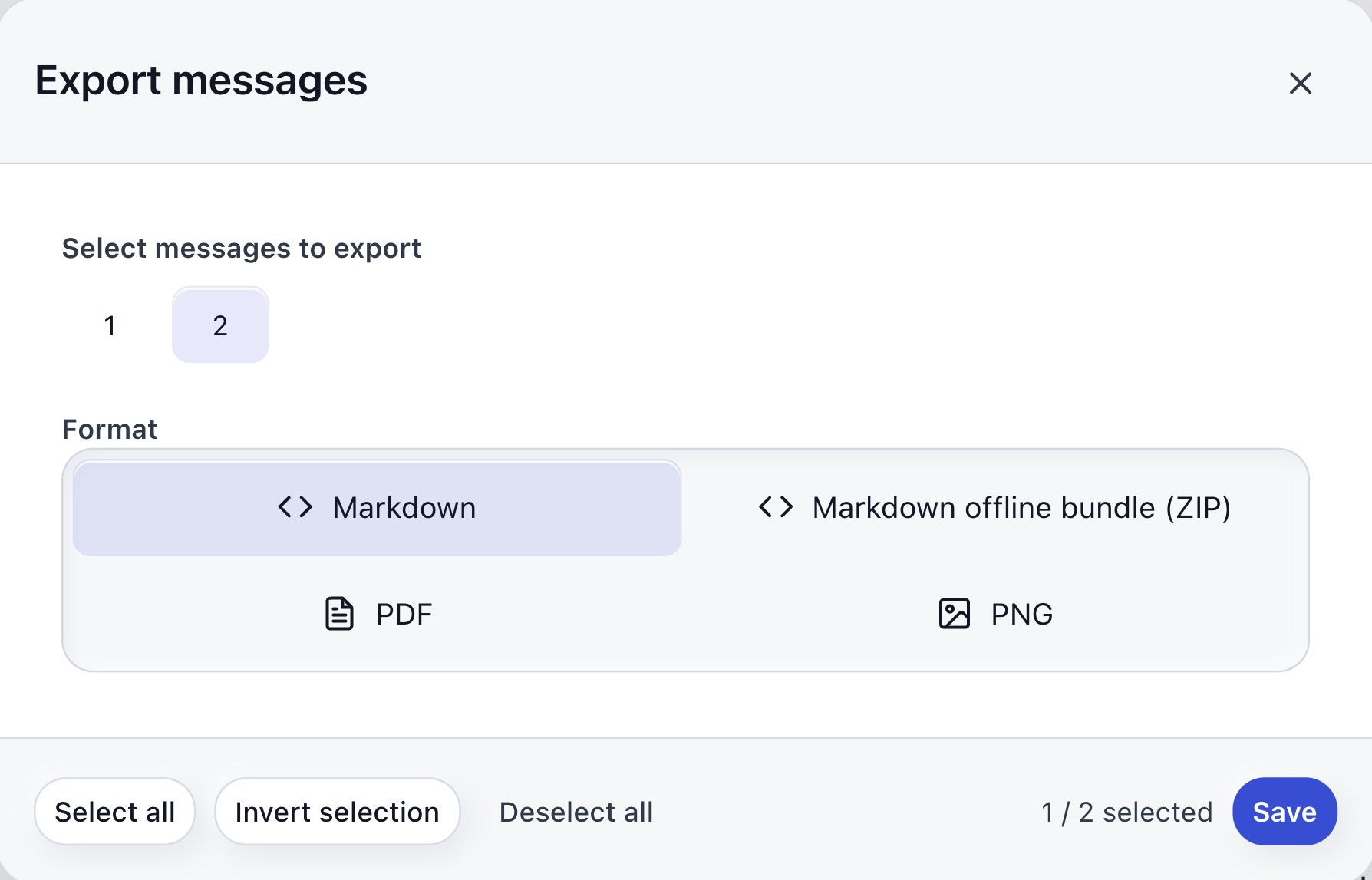
从回复下方的工具栏或目录预览中打开 导出,可以把选中的提问和回复保存到本地。对话里的文字、代码、公式和图表需要的保存方式不同,先选择文件格式,再确认消息范围。
选择要保存的消息
- 在目标回复下方展开工具栏,点击 导出;也可以从右侧目录的回复预览进入。
- 面板默认选中当前回复对应的条目,不会自动勾选整段对话。
- 点击编号增减选中项;需要批量操作时,使用 全选、反选 或 取消全选。
- 检查选中数量,选择格式,点击 保存。
文件按原对话顺序组织,包含所选条目的提问和回答。编号表示当前已取得的消息,不能据此认定更早的历史已经全部加载。若缺少旧回复,先回到对话加载历史,再重新打开导出面板确认范围。参见消息导航 。
选择文件格式
| 格式 | 得到什么 | 适合什么情况 |
|---|---|---|
| Markdown | 一个 .md 文件,保留可编辑文本、代码和公式写法。 | 后续还要修改、整理到笔记或版本库。 |
| Markdown 离线包(ZIP) | conversation.md 和可保存的图片附件放在同一个 ZIP 内。 | 希望把支持的图表、卡片等随正文一起留存。 |
| 浏览器打印窗口中的文档。选择 保存为 PDF 后保存。 | 阅读、归档或发送固定版式文档。 | |
| PNG | 一张图片;内容需要拆成多个图片文件时,下载 ZIP。 | 分享长图,或把结果放进演示材料。 |
PNG 是否打包为 ZIP,取决于最终生成了几张图片,不取决于勾选了几条消息。 很长的单条回复也可能拆图;多条较短消息也可能生成一张图。
保存图表、卡片与其他富内容
普通 Markdown 复制和 .md 导出会为支持的图表、卡片保留可读名称、说明或可取得的数据,不会把所有交互组件变成可运行代码。
需要把可保存的视觉内容一起带走时,选 Markdown 离线包(ZIP)。解压后打开 conversation.md,保留正文与 assets 附件文件夹的相对位置,不要只搬走 Markdown 文件。
在 PDF 或 PNG 中,只有选中消息含有相应内容时,才会出现 图表与富内容 选项:
- 保留图片:尝试保存静态图像。
- 使用文字占位:用可读说明代替这些图像。
有些内容未加载、不能访问、超过处理限制,或本身不支持转换,会保留文字说明。完成提示会说明实际包含的图片和使用占位的内容。离线文件不会保留图表交互、按钮或需要网站运行的功能,也不保证所有普通远程图片都能离线使用。
调整导出的内容和图片大小
- 设置 → 阅读与消息 → 内容保留规则:控制是否保留回复链接、是否包含代码块。默认去掉链接目标、保留代码块;这组设置也用于整条 Markdown 复制和 Reader。
- 设置 → 复制与导出:调整 Markdown 导出中的公式格式。
- 设置 → 复制与导出 → 消息 PNG 图片:选择宽度预设或自定义宽度,以及像素倍率。文件过大或生成困难时,可以降低宽度、倍率或减少本次选择的消息。
处理期间可以查看进度或点击 取消。PDF 在准备完成后进入浏览器自己的打印窗口,之后要在打印窗口中取消或保存。
只想复制当前回复为图片
把鼠标移到回复工具栏的 复制 Markdown 按钮,选择上方的 复制为 PNG。它只处理当前回复,不会打开批量消息选择。
生成一张图时会尝试写入剪贴板;普通写入失败可能改为下载文件。浏览器明确不支持图片剪贴板时,会显示失败提示,可改用 导出 → PNG。若生成了多张图片,则下载 ZIP,不会把多个分片当成一张图复制。
保存完成后,打开文件检查公式、表格、代码和图表说明。需要可编辑版本时,同时保留一份 Markdown。