AI-MARKDONE / 使用手册
在输入框里写公式
在 ChatGPT 输入框中使用 LaTeX 命令补全、光标公式预览、公式图片导出,以及换行、加粗和列表辅助。
本页内容
你可以直接在 ChatGPT 原有输入框里写 Markdown 和 LaTeX。AI-MarkDone 会在输入时提供命令候选和公式预览;不需要先把公式发给 ChatGPT 才能看效果。
开启输入增强
- 打开 AI-MarkDone 管理面板,进入 设置 → 输入与提示词 → 输入增强。
- 开启 启用输入增强。
- 按需要开启 输入公式时提示命令 和 预览光标所在的公式。
- 回到 ChatGPT 输入框开始编辑。
页面右下角工具抽屉里的 输入增强 也可以打开这些选项。若这个入口被隐藏,仍可从设置进入。隐藏按钮与关闭输入增强是两件事。
输入并预览公式
输入一条简单的行内公式:
$E=mc^2$
或者使用行间公式:
$$
\frac{a+b}{c}
$$
把文字光标放进公式中,或者用方向键移入公式,预览会随编辑更新。闭合分隔符旁的光标也可触发预览。只是把鼠标悬停在文字上,不会打开输入公式预览。
正在输入的公式可以先预览,不必等整个消息写完。不过,未闭合的括号、缺少参数或不支持的命令可能暂时无法渲染;补全后再检查。空公式和超过约 4,000 个源码字符的公式不会显示这个预览。选中一段文字时也不会把选区当成当前光标公式。
插入 LaTeX 命令
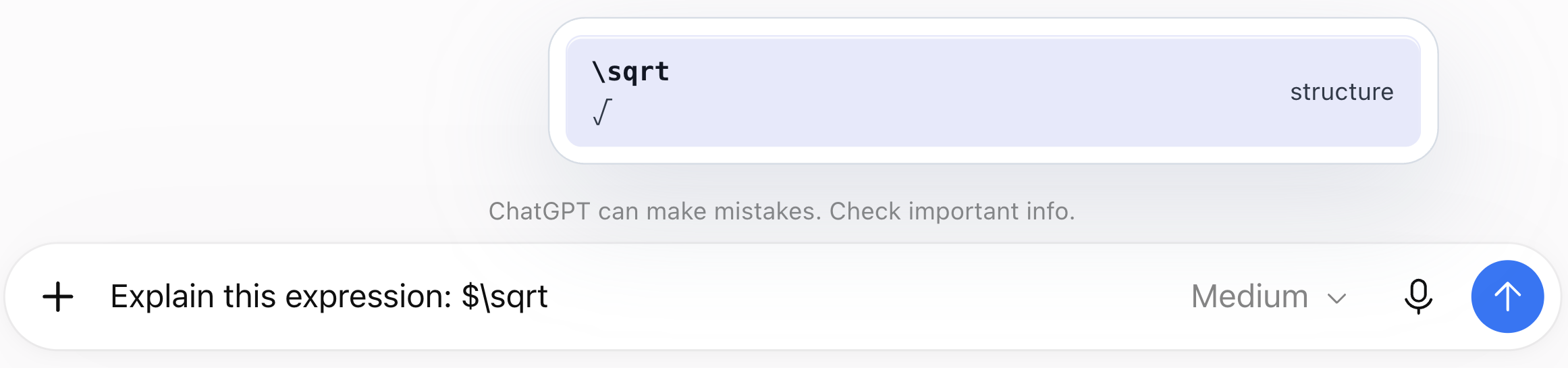
- 在
$...$或$$...$$内输入反斜杠和命令前缀,例如\fra。 - 用 ↑ / ↓ 选择候选,也可以点击候选。
- 按 Tab 或不带修饰键的 Enter 插入选中的片段。
- 若片段带有待填写的位置,用 Tab 前进、Shift + Tab 返回,依次填写。
- 按 Esc 关闭当前联想;继续编辑时再按实际内容触发。
候选列表出现时,普通 Enter 优先接受公式片段,不是发送消息。在公式外输入 \触发词 可能打开你保存的提示词;那是提示词功能,不是 LaTeX 命令补全。
从预览复制或保存公式
预览渲染完成后,可使用 复制 PNG / SVG / MathML 或 保存 PNG / SVG。这些操作只处理当前公式,不会发送输入框中的消息。
输入预览的五个操作默认开启,并与回复公式的悬浮按钮分开设置。若需要调整,查看 设置 → 按钮 中输入公式预览的对应选项。单个公式图片的字号则在 设置 → 复制与导出 中调整。
编辑公式时,旧预览的导出按钮会暂时不可用;等新预览完成后再操作,避免拿到修改前的公式。SVG 剪贴板和 MathML 粘贴效果取决于浏览器与目标软件;保存 SVG/PNG 是可选的文件方式。详见公式复制与导出 。
换行、加粗与列表
同一组输入增强设置还包含以下选项,可分别开关:
| 操作 | 使用条件与结果 |
|---|---|
| Enter 换行 | 开启后,普通 Enter 插入换行;发送使用按钮或 Cmd/Ctrl + Enter。 |
| Cmd/Ctrl + B | 开启粗体快捷键后,为选区添加或移除可见的 ** 标记。 |
| 列表中按 Enter | 开启列表辅助后,续写编号或项目符号;空列表项可退出列表。 |
| 列表边界按 Backspace | 按当前位置移除或降低列表标记;再次删除可与上一行合并。 |
| Shift + Enter | 保留 ChatGPT 原有行为。 |
| Cmd/Ctrl + Enter | 输入增强开启时发送当前消息;发送前检查草稿。 |
列表辅助会处理拆分、续写和编号调整。Markdown 标记仍会显示在输入框中,不会把它变成所见即所得编辑器。使用中文等输入法组字时,先完成候选词输入,再使用公式候选或这些快捷键。