
AI-MarkDone
菜单

ChatGPT 浏览器扩展

阅读、批注、整理。直接在 ChatGPT 里完成。

AI-MarkDone 为 ChatGPT 添加阅读器、Markdown 复制、公式工具和资料库。读到重要内容,可以高亮、写注释或保存书签;需要带走时,导出为 Markdown、PDF 或图片。

免费开源 · 支持 Chrome 与 Firefox

阅读器

长回答,按自己的节奏读。

把一条回答放进独立的阅读窗口。通过标题大纲找到要看的部分,用上一条、下一条切换回答;需要对照前文时,把片段放进左侧摘录区。
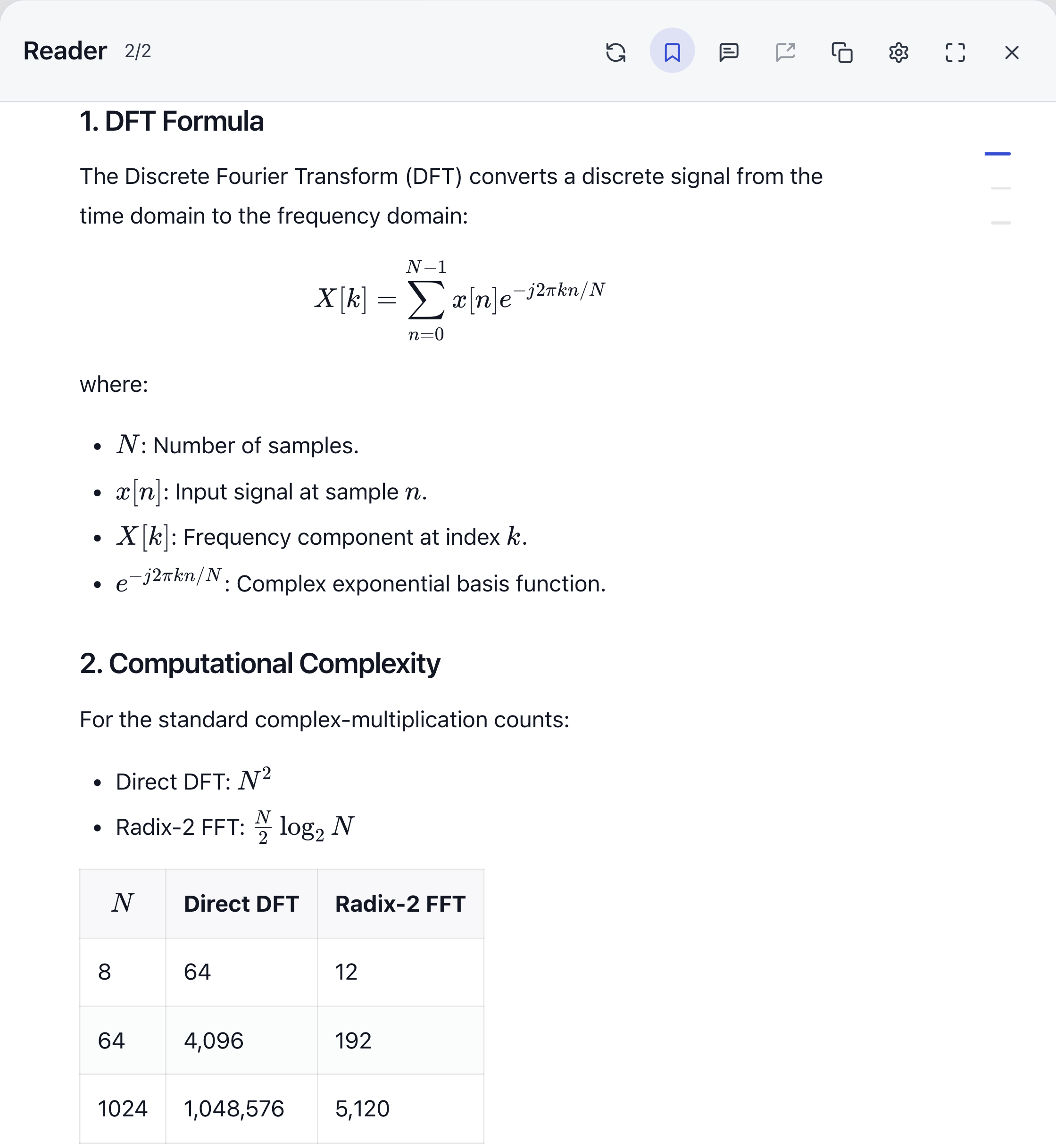
  • 标题大纲:点击标题,跳到回答中的对应位置。
  • 摘录区:暂存段落、公式或代码,边读边对照。
  • 阅读设置:调整字号、宽度和打开方式。
查看阅读器用法
阅读器中的 DFT 公式与 DFT、FFT 计算量对比表

高亮与注释

标出重点,把问题写在原文旁。

在 ChatGPT 原页面或阅读器中选中内容,标记高亮,或者添加注释。想让 ChatGPT 继续解释时,把原文引用和注释一起整理到输入框,检查后再发送。

  • 高亮:为要复习的内容标记颜色,在资料库中集中查找。
  • 注释:记录修改意见、疑问或自己的理解。
  • 保存方式:高亮会保存;新建注释是否长期保存,由设置决定。
查看高亮与注释用法

公式工具

写公式时看预览,用公式时直接导出。

在 ChatGPT 输入框内输入 LaTeX,可以补全命令并查看公式预览。回答中的公式也能单独复制或保存,用于笔记、论文和演示文稿。
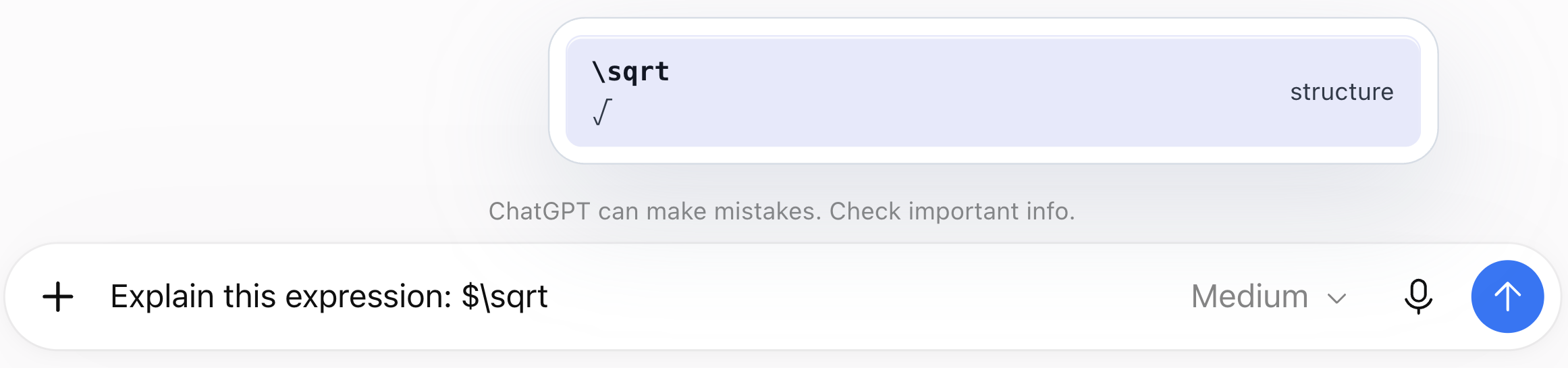
  • 输入公式:在 $…$ 或 $$…$$ 中输入反斜杠,选择补全项。
  • 实时预览:随着文字光标移动,查看当前公式的排版。
  • 复制与保存:按需使用 LaTeX、PNG、SVG 或 MathML。
查看输入框公式用法
输入框中的 LaTeX 命令补全候选

资料库

书签、注释和高亮,集中整理。

保存需要反复查看的回答,在资料库中按文件夹组织、搜索和预览。高亮与已保存注释也有各自的列表,可以回到原对话继续阅读。
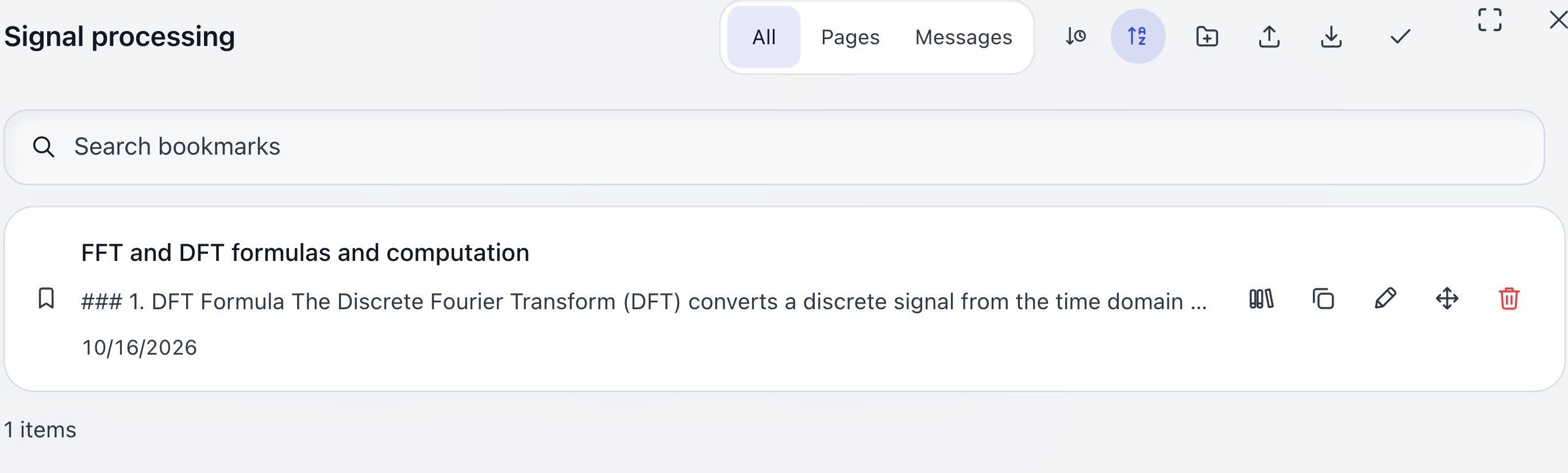
  • 书签:消息书签保存提问与回答快照;页面书签保存名称和网址。
  • 查找:搜索资料,预览保存的内容。
  • 返回原文:从条目回到 ChatGPT;原对话仍需可访问。
查看资料库用法
资料库中的 FFT 示例书签与操作入口

复制与导出

带走一段,也能保存多条回答。

复制整条回答,或只复制选中的 Markdown 片段。需要归档或分享时,选择多条消息,导出为 Markdown、PDF 或 PNG。Markdown 离线 ZIP 可把支持的图表、卡片保存为静态附件。
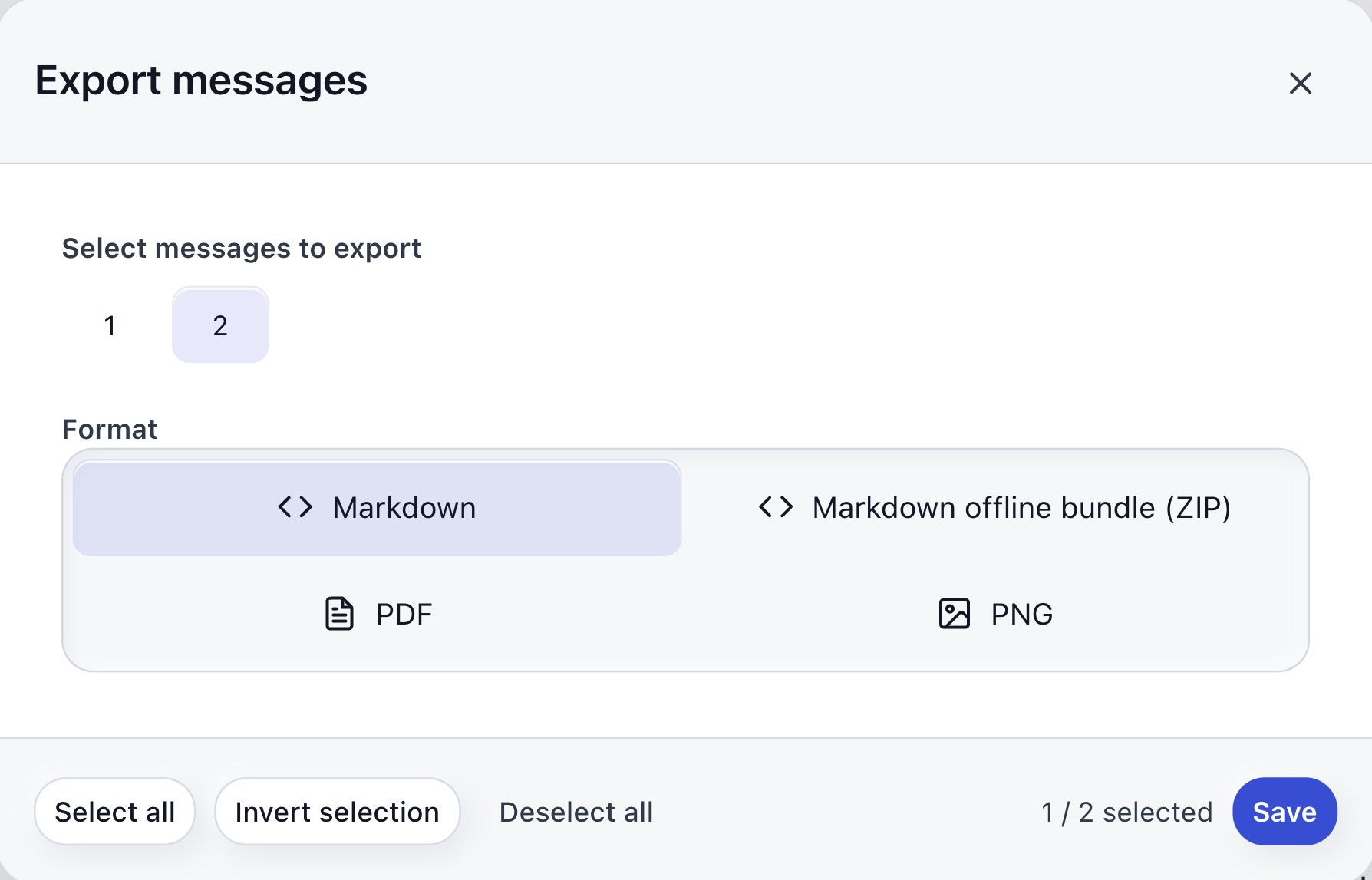
  • Markdown:保留标题、列表、代码与公式,方便继续编辑。
  • PDF 与 PNG:按所选范围导出,适合阅读和分享。
  • 图表与卡片:在 PDF、PNG 中保留为图片,或使用文字占位。
查看导出选项
选择消息并配置 Markdown、PDF 和 PNG 导出

还有这些日常会用到的工具。

消息目录

查看对话中的消息列表,跳到需要的回答。

资料库备份

导出本地备份,或连接 Google Drive 后手动备份。

隐私

资料保存在浏览器中。

书签、高亮和已保存的注释存放在扩展的本地存储。需要换设备时,你可以导出资料库;也可以连接自己的 Google Drive 账号,再手动点击立即备份。

查看隐私政策

先看看怎么用。

工作流展示阅读、批注、保存和导出的完整操作。手册用于查找单项功能、配置与常见问题。

安装后,刷新 ChatGPT 即可开始。